Aktivitas ini dilakukan ketika instrumen sudah siap dituangkan menjadi Google Form yang akan dipakai dalam pengambilan data, bukan lagi soal merancang itemnya.
Google Form (begitu juga Sheets, Docs, dan Slides) punya lapisan skrip bernama Apps Script. Lewat Apps Script, form bisa dibangun dari kode: judul, pertanyaan, skala, dan arah percabangan ditulis sebagai baris perintah, lalu dijalankan (run) sekali untuk membentuk form secara otomatis. Keuntungannya bukan cuma soal kecepatan. Logika yang tertulis sebagai kode bisa dibaca ulang, diperiksa, dan diubah tanpa menelusuri ulang satu per satu lewat antarmuka.
Buat Anda yang bukan programmer, di titik inilah Claude bisa dipakai, bukan untuk merancang instrumennya (itu tetap pekerjaan peneliti), tapi untuk menerjemahkan rancangan itu menjadi kode yang bisa dieksekusi menjadi google form.
Langkah-langkahnya
- Petakan dulu instrumennya, di luar form. Sebelum satu baris kode ditulis, susun tabel kode item, bagian, jenis pertanyaan, dan jalur percabangan. Tabel inilah yang nanti diunggah ke Claude.
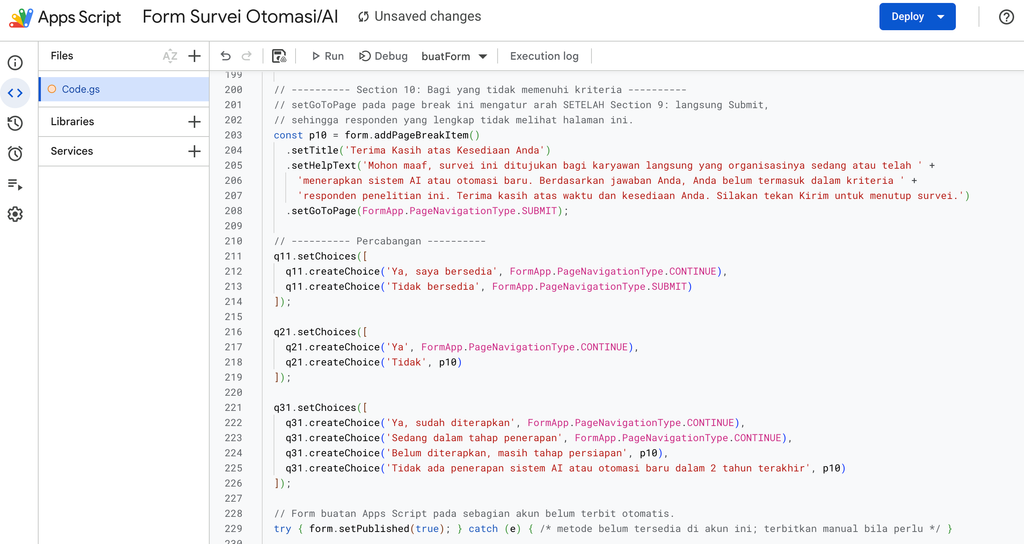
- Jelaskan logikanya ke Claude dengan kalimat biasa. Cukup ditulis, misalnya, “bagian 3 punya pertanyaan penyaring; kalau jawabannya ‘belum pernah’, responden langsung dibawa ke bagian 10 (halaman penutup), bukan ke bagian 4.” Claude yang menerjemahkan kalimat itu ke istilah teknis yang sesuai.
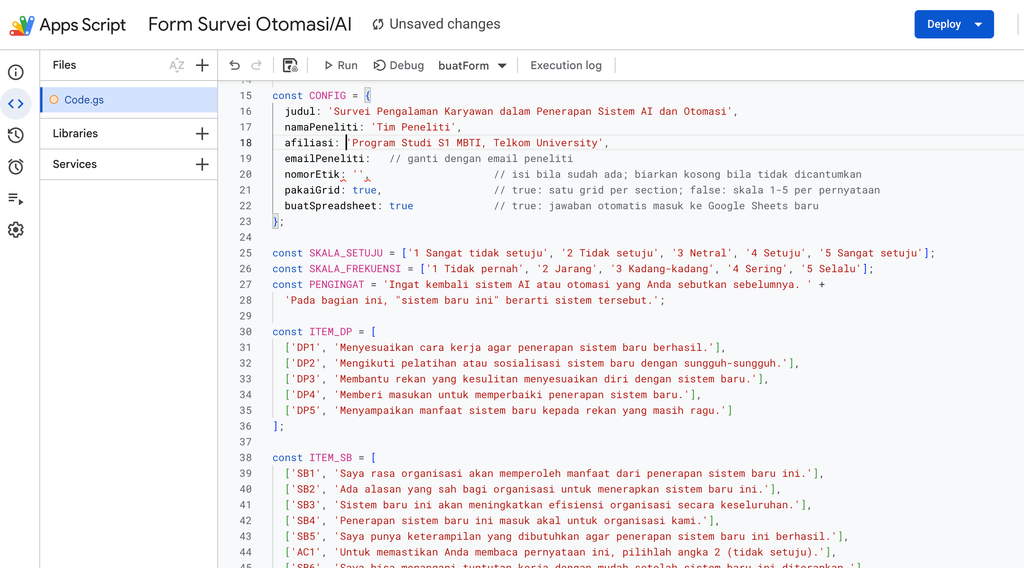
- Biarkan Claude menyusun skripnya. Hasilnya satu file kode berekstensi .gs, berisi pemanggilan fungsi seperti addMultipleChoiceItem untuk pilihan ganda, addGridItem untuk skala Likert berbentuk tabel, dan setGoToPage untuk arah lompatan dan seterusnya.
- Buat proyek baru
Buka script.google.com dengan akun Google yang akan memiliki form, lalu klik “New project” (Proyek baru) di kiri atas. Editor akan terbuka dengan file Code.gs berisi contoh function myFunction(). - Tempel kodenya
Klik di dalam editor, tekan Ctrl+A (Cmd+A di Mac) untuk memilih semua isi Code.gs, lalu tekan Ctrl+V (Cmd+V) untuk menimpanya dengan kode yang sudah disalin. - Simpan proyek
Klik ikon disket (Save project) di toolbar atau tekan Ctrl+S (Cmd+S). Nama proyek juga bisa diganti dengan mengklik tulisan “Untitled project” di kiri atas, misalnya menjadi “Form Survei AI”. - Pilih fungsi buatForm lalu Run
Di toolbar, pada menu dropdown di sebelah kanan tombol Debug, pilih buatForm. Setelah itu klik tombol ▶ Run (Jalankan). - Beri izin akses
Saat muncul “Authorization required”, klik Review permissions, lalu pilih akun Google Ibu. Jika muncul peringatan “Google hasn’t verified this app”, klik Advanced, lalu “Go to (nama proyek) (unsafe)”, lalu Allow. Peringatan ini wajar untuk script buatan sendiri. - Ambil tautan di Execution log
Tunggu sampai muncul “Execution completed”. Di panel Execution log di bagian bawah akan tampil tiga tautan: edit form, tautan untuk responden, dan spreadsheet jawaban. Salin ketiganya. - Periksa dan terbitkan form
Buka tautan edit form, lalu cek tampilan dan percabangannya dengan tombol Preview (ikon mata). Jika di kanan atas ada tombol Publish, klik tombol itu agar form bisa diisi responden. Setelah itu bagikan tautan untuk responden. - Kalau ada yang perlu diubah, minta Claude mengubahnya